
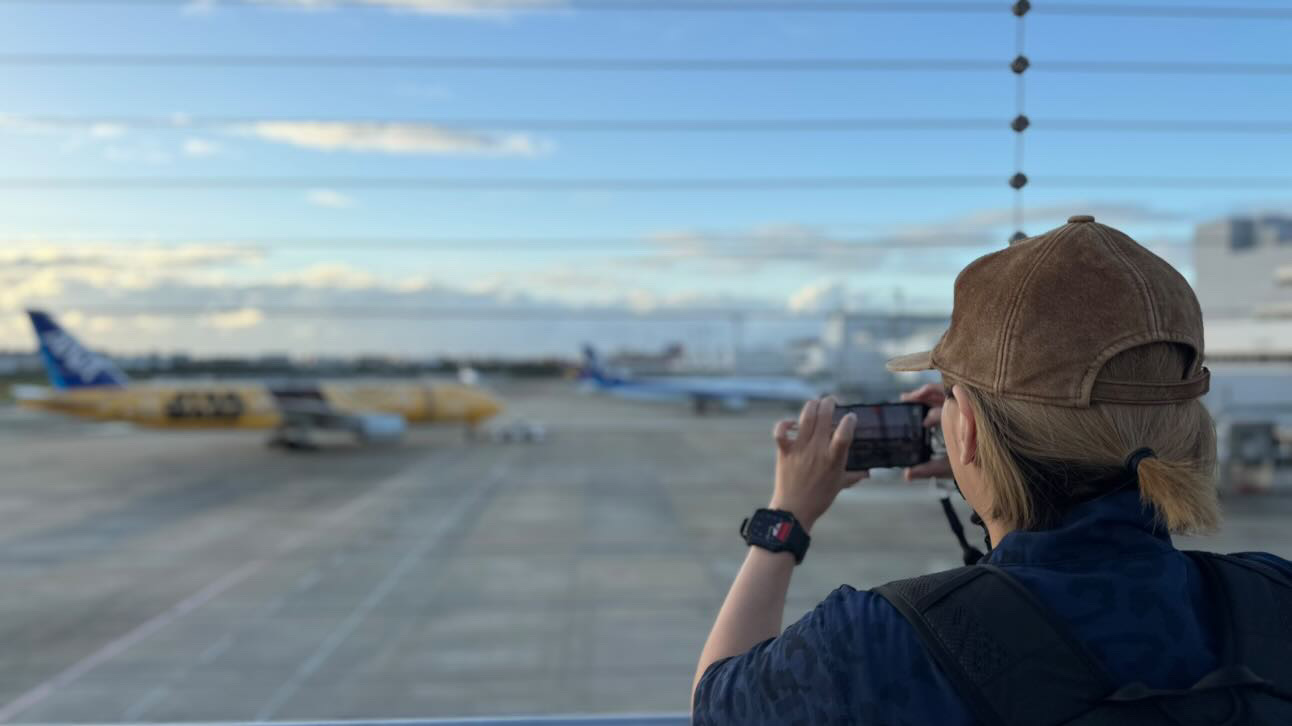
スマホで飛行機を撮ってみたけど、うまく撮れなかった… そんな経験はありませんか?
実は、スマホでもちょっとしたコツと設定を知るだけで、飛行機はグッとキレイに撮れるようになります。
この記事では、実際に空港で撮影している筆者が初心者でもすぐ再現できる撮影方法とコツを分かりやすく解説します。
スマホでも撮れる理由
- 最近のスマホはズーム性能が高い
- 連写機能が強い
- AI補正でキレイに見える
撮る前にやっておく設定
手ぶれ補正ON
最近のスマホであればほとんどのカメラに搭載されているでしょう。 動く被写体を追いかけての撮影なので手ぶれ補正機能は必須です!
※ iPhone例:
- 設定>カメラ>ビデオ撮影>手ぶれ補正(拡張):オン
グリッドと水平の表示ON
あとから補正も可能ですが、地面と飛行機が平行になっているか確かめるためにもグリッドはおすすめ。
※ iPhone例:
- 設定>カメラ>構図
- グリッド:オン
- 水平:オン
撮影するからには高画質で
※iPhone 16 Pro例:
- 設定>カメラ>フォーマット>写真モード:24MP(24000万画素)
さらに高画質に
iPhone 16 シリーズ以降は、48MP(4800万画素)で撮ることも可能。
※iPhone 16 Pro例:
- 設定>カメラ>フォーマット>ProRAWと解像度コントロール:オン
(カメラ撮影時上部で「24MP」か「48MP」か選択できるようになります)
※ 「ProRAW」とは、撮った写真をより自由に編集できるようになる写真フォーマットのこと。但しファイスサイズ大きめ。
撮り方のコツ
飛行機の動きを読む
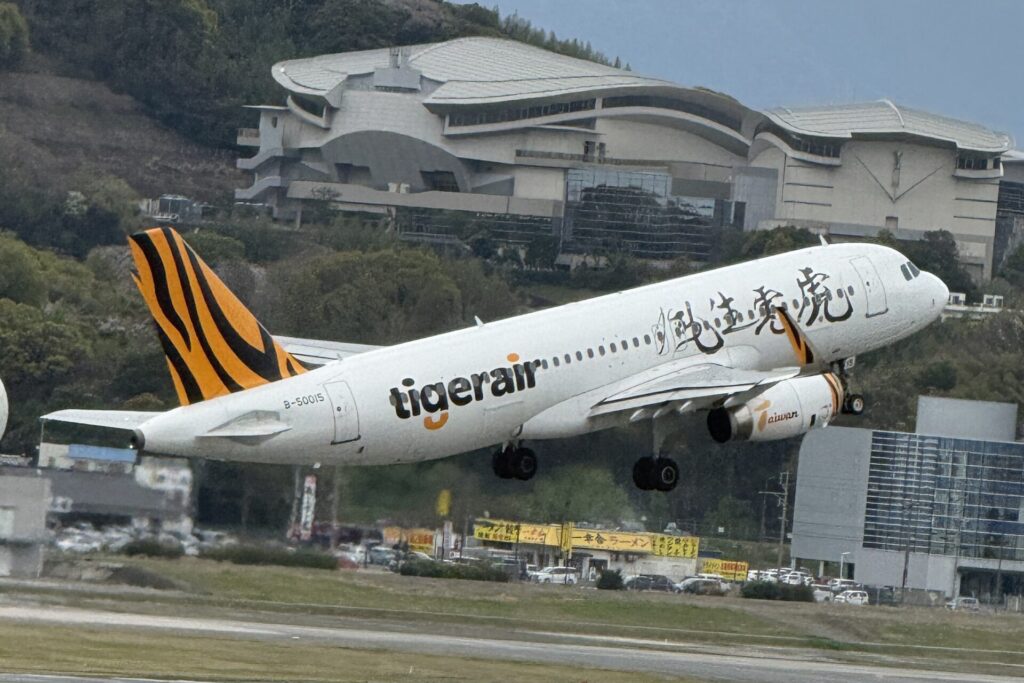
あらかじめ通過する位置にカメラを構えておき、そこに入ってきた瞬間に撮影する方法もあるけれど、予想していた場所と違ったり、シャッターのタイミングと実際の撮影がズレていることが多く難しい。
動く飛行機を撮るなら、飛行機の動きを追いかけながら撮るのがベストだと感じました。
連写機能を使う
追いかけて撮っても、動く被写体なので、一発だと思っていた構図と違っていたり、ブレることが多い、。
そのため保険のような気持ちで連写機能を使うのも良いです。

動画撮影時の自動切り替え防止
福岡空港や羽田空港、成田空港など、多くの空港の展望デッキにはワイヤーの柵があります。
スマホで撮影する際はワイヤーとワイヤーの間からのぞく感じになるのですが、動画撮影時、思わぬところでワイヤーにピントが合ってしまい、マクロ撮影に切り替わり飛行機がボケボケとなるなんて場面も。
そんなことがないよう以下の設定をオンにしておくことをお勧めします。
※iPhone 16 Pro例:
- 設定>カメラ>ビデオ撮影>カメラをロック
よくある失敗
- タイミングが遅い
- ブレる
まとめ
スマホでもコツを押さえれば、飛行機はしっかり撮れます。
まずは気軽に空港へ行って、実際に撮ってみるのが一番の近道です。
-

-
飛行機撮影におすすめのスマホ5選|ズーム性能で選ぶならこれ
飛行機撮影をスマホで楽しみたいなら、どのスマホを使うかで撮れる写真は大きく変わります。 特に重要なのが「ズーム性能」。 ...
続きを見る